
Manual
Por que o mclovin existe?
O mclovin nasceu de três dores diárias: link do Spotify abrindo no navegador em vez do app, link de repositório do trabalho caindo no profile errado do Chrome, link de Google Meet do cliente abrindo onde a câmera do trabalho está. No macOS eu resolvia com o Finicky e achava que estava em paz.
Com IA pra acelerar o protótipo, a primeira versão saiu em alguns minutos e resolveu pro meu setup. Resolver só pra mim era pequeno demais. Passei mais tempo polindo até virar algo que qualquer pessoa que sofra com isso pode usar.
A missão é cobrir os três sistemas e, no caminho, expor o que os sistemas operacionais e os navegadores estão deixando de fazer há tempo demais. Linux x86_64 e macOS Apple Silicon já estão funcionando, Windows vem na sequência. Qualquer problema, abra uma issue no GitHub. Você clica num link e ele abre no lugar certo. Sem perguntar qual profile, sem fechar janela errada, sem perder dois minutos por clique.
Instalação
Linux x86_64 e macOS arm64 (Apple Silicon). Windows é o próximo.
curl -fsSL https://mclovin.org/install.sh | bash
O script detecta a sua plataforma e faz a coisa certa:
- Linux — baixa o binário pra
~/.local/bin/mclovin, registra o mclovin como navegador padrão do sistema, e instala o atalhomclovin.desktopno menu de apps. Abre o mclovin pelo launcher (Walker, rofi, menu de apps do GNOME/KDE). - macOS — baixa o binário pra
~/.cargo/bin/mclovin, remove o xattr de quarentena do Gatekeeper, cria~/Applications/mclovin.appe abre Ajustes do Sistema → Mesa e Dock. Selecione mclovin em "Navegador padrão" pra finalizar (macOS 26 não deixa apps unsigned setarem o default programaticamente). Depois disso, abre o mclovin pelo Spotlight ou Dock.
Como usar
O mclovin é a mesma coisa por dois caminhos: a GUI com setas + Enter, ou a CLI pra scriptar. As regras estão sempre no rules.toml, então o que muda é só como você chega lá.
1. Picker — quando você clica num link sem regra
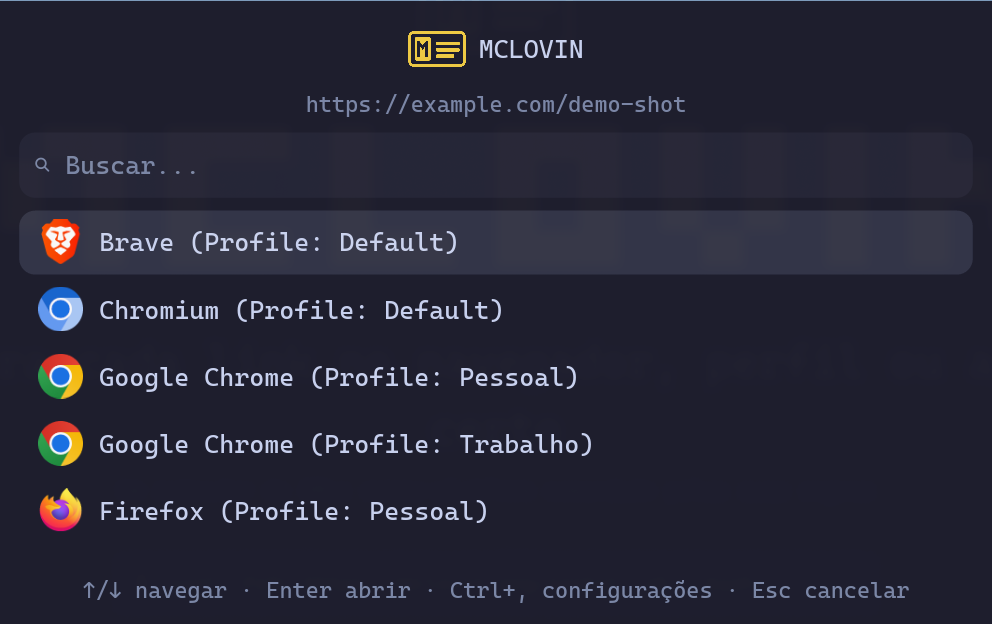
Sempre que uma URL não bate em nenhuma regra do rules.toml, o picker pula na frente. Mostra a URL no topo, lista os navegadores detectados embaixo. ↑/↓ ou k/j navega, Enter abre. Ctrl+, te leva pra Configurações sem perder a URL.
2. Configurações — mclovin settings
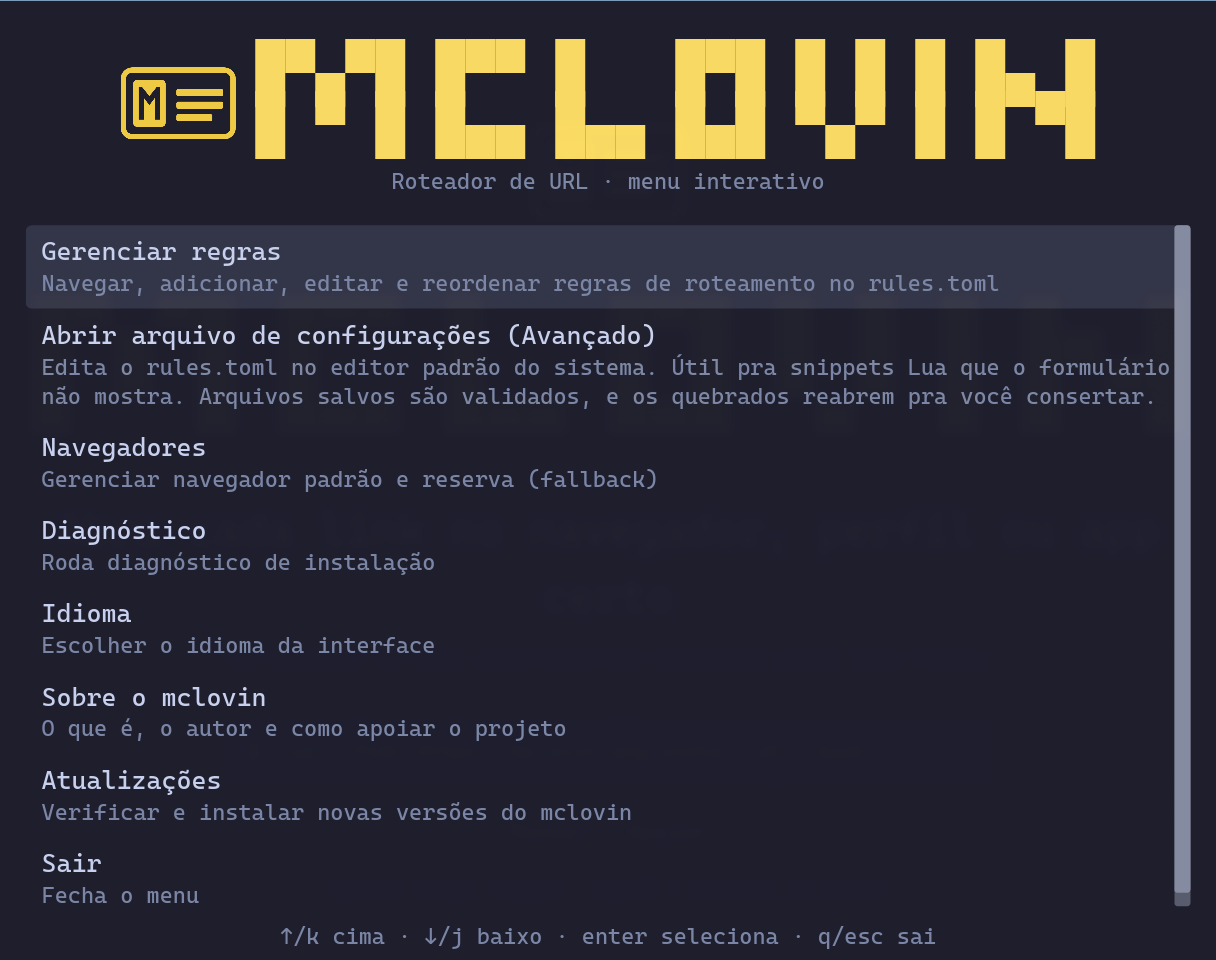
O hub central. Cada linha leva a um sub-menu: regras, navegador padrão, diagnóstico, idioma, atualizações. ↑/↓ navega, Enter ativa, q/Esc volta.
3. Gerenciar regras
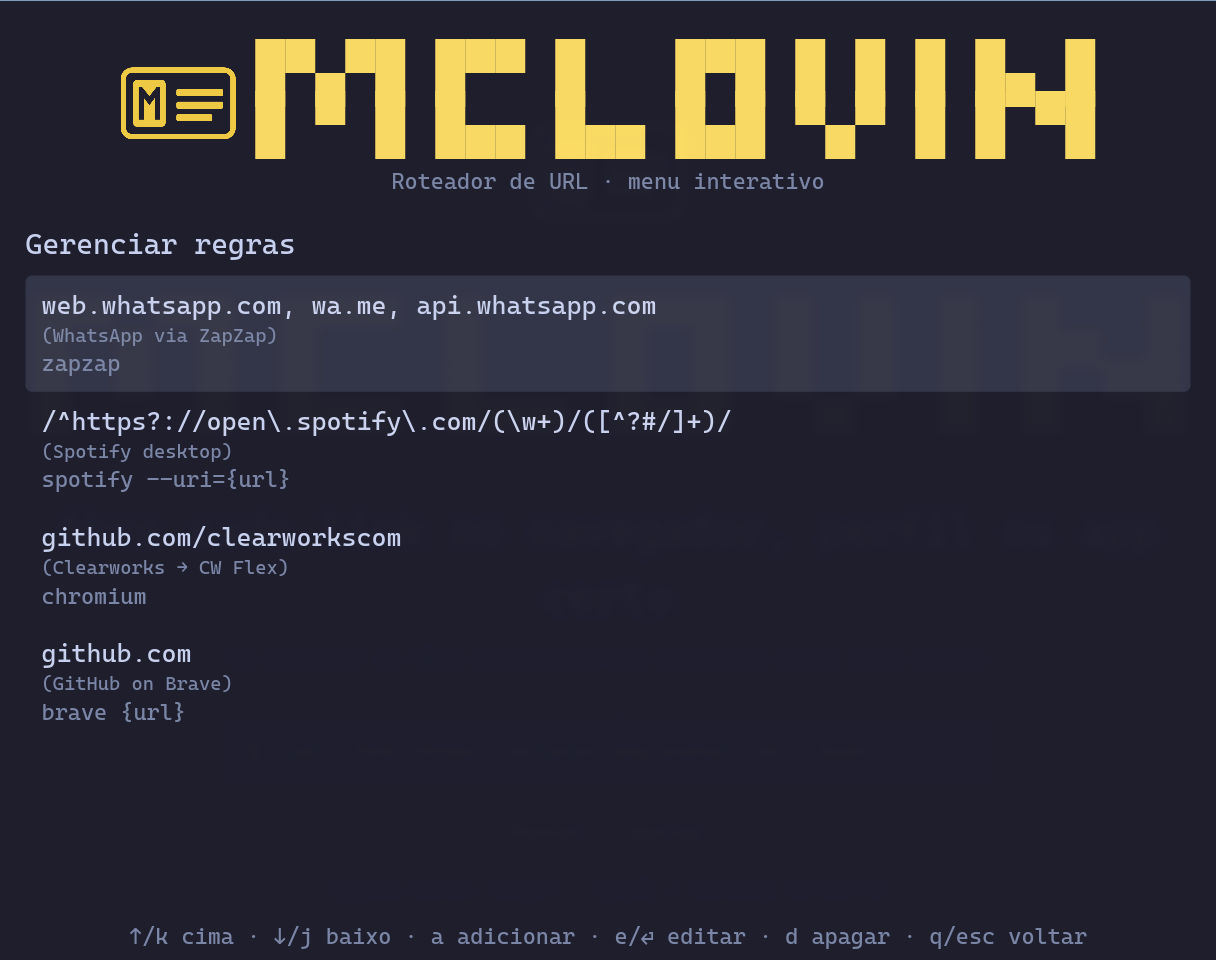
Lista cada regra: padrão à esquerda, comando ou navegador à direita. a adiciona, e ou Enter edita, d deleta (pede confirmação), J/K reordena.
4. Adicionar / editar uma regra
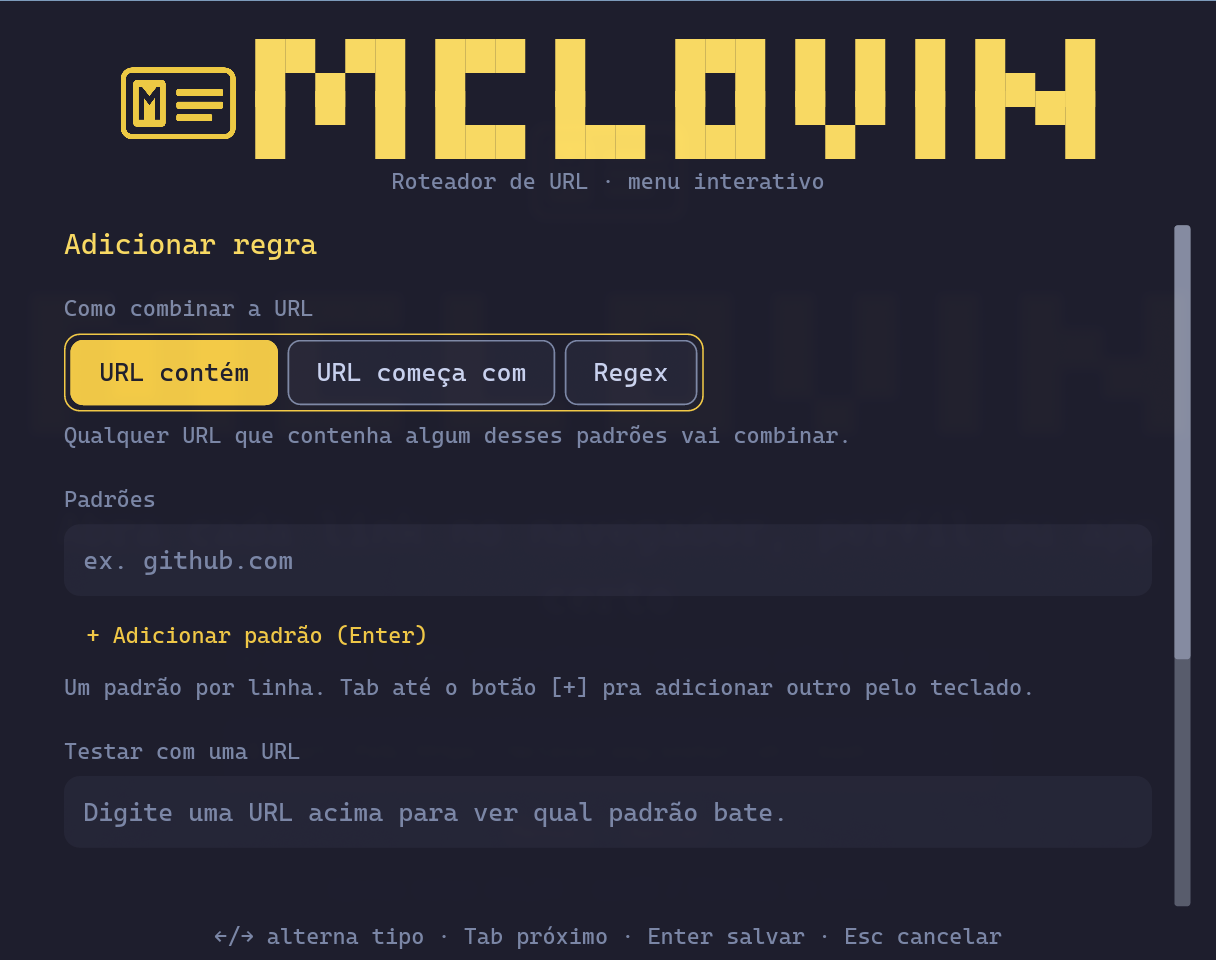
Três modos de combinar a URL: URL contém (substring), URL começa com (host + path), Regex (poder total). Lista de padrões abaixo — Tab navega entre eles e até o + Adicionar padrão (Enter). O campo "Testar com uma URL" valida em tempo real qual padrão bateria.
5. Saindo com alterações não salvas
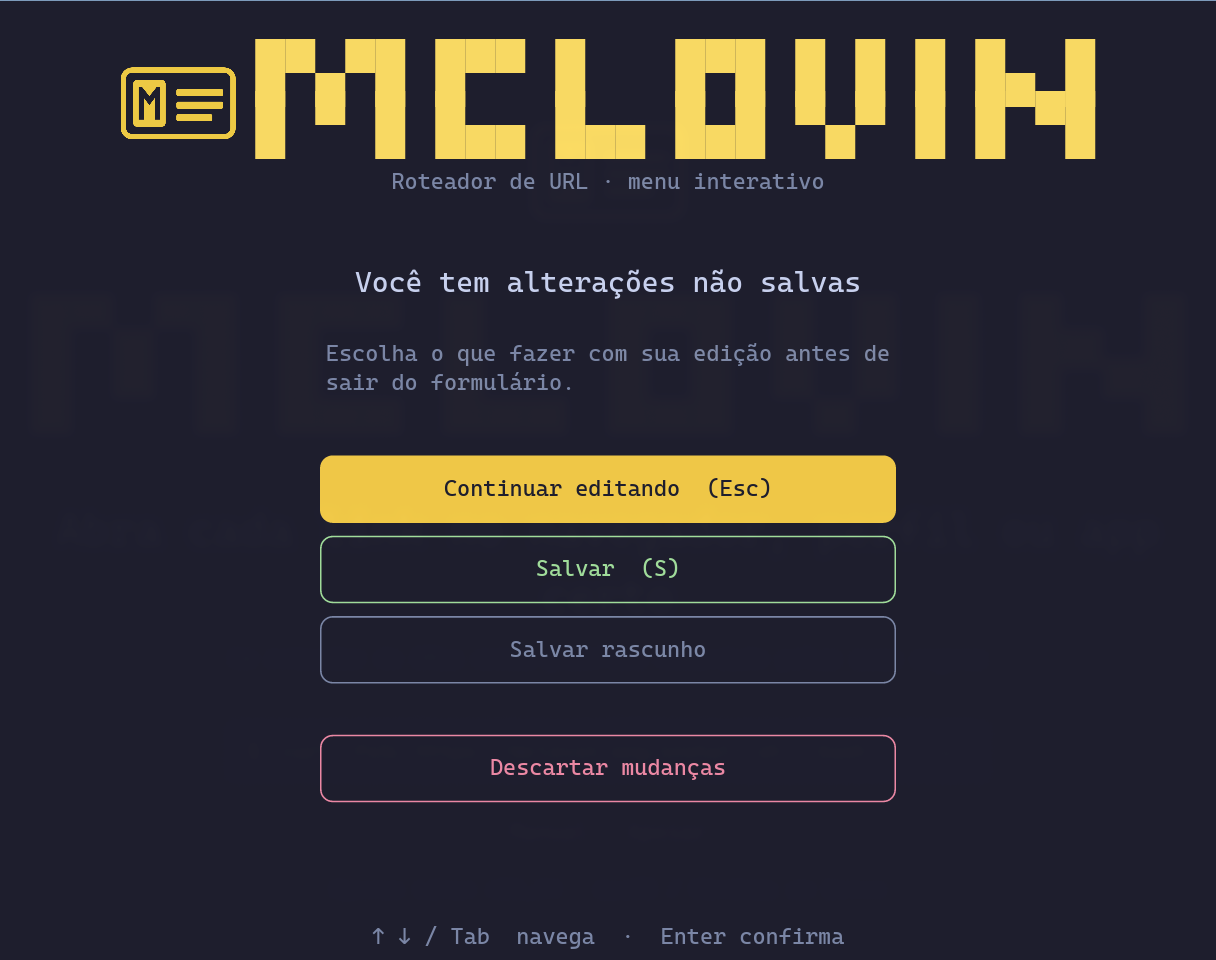
Esc num formulário sujo abre essa proteção. Continuar editando (Esc) é o default e seguro. Salvar (S) valida e persiste. Salvar rascunho parqueia tudo num draft que volta na próxima abertura. Descartar mudanças, separado em vermelho, joga fora.
6. Atualizações — Ctrl+U de qualquer tela
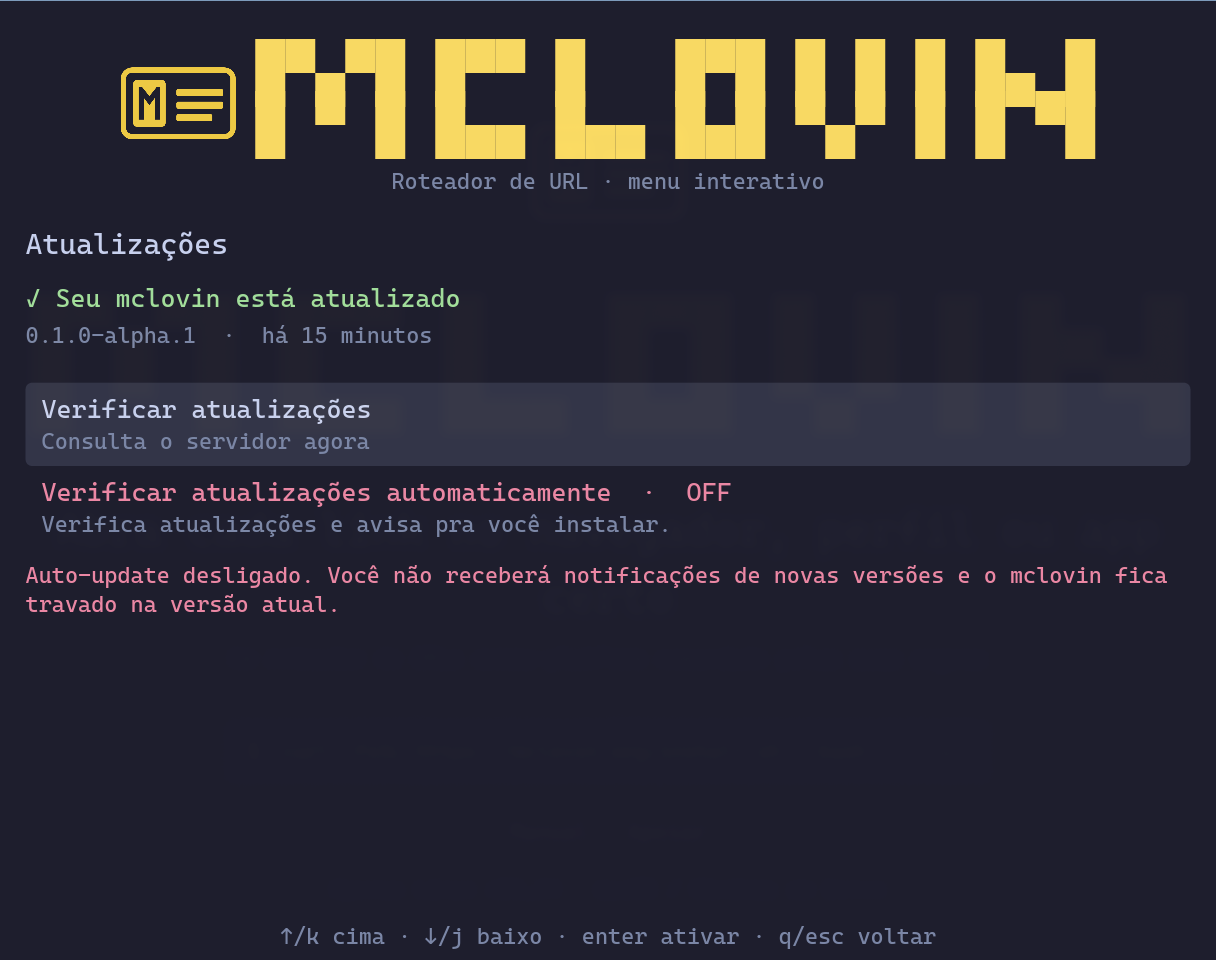
Mostra a versão atual, quando foi o último check, e — quando tem release nova — um botão "Instalar agora" que baixa, valida o sha256, e dispara o ciclo de restart com countdown e barra de progresso.
7. Navegador padrão — Ctrl+D de qualquer tela
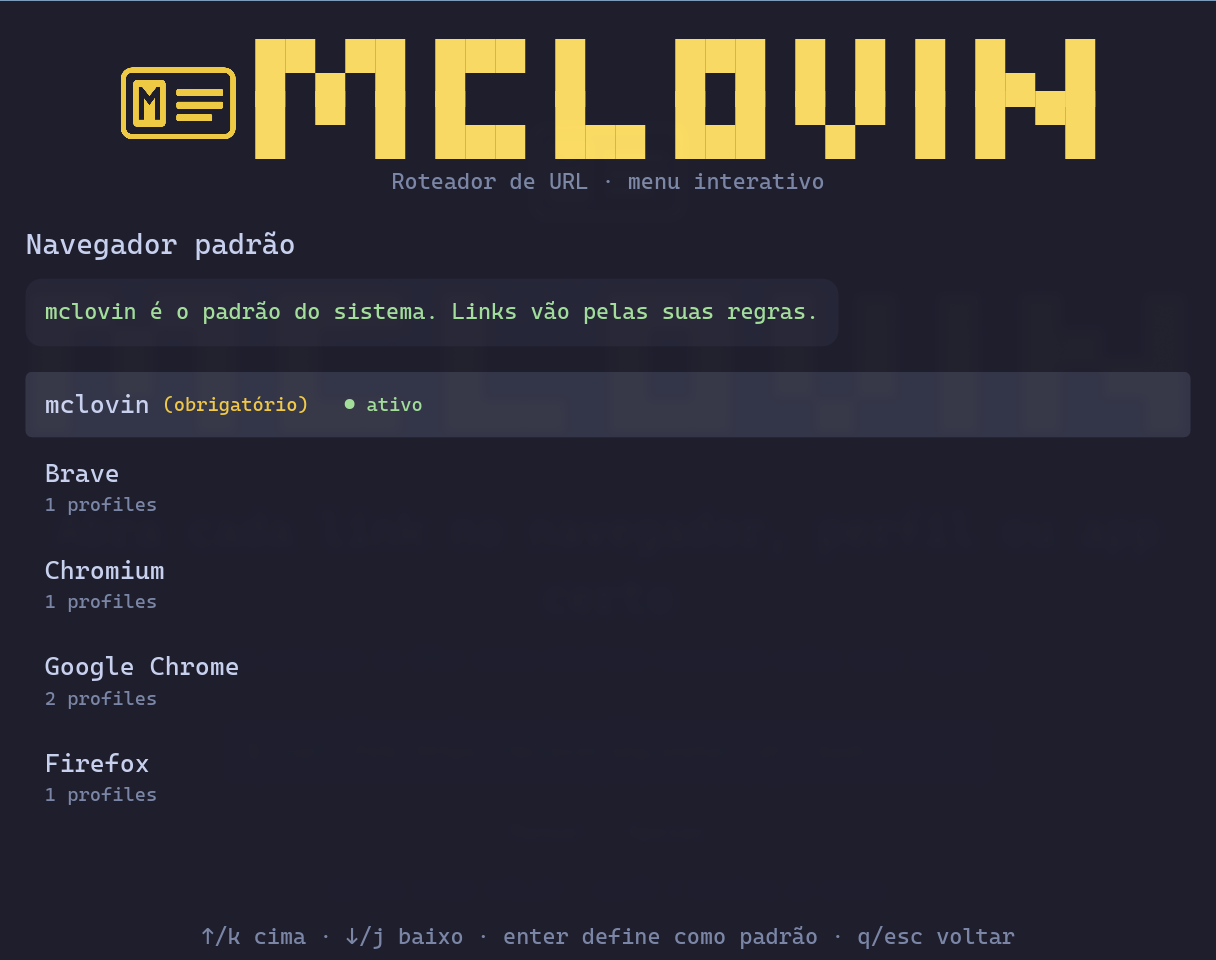
Lista os navegadores detectados; a linha marcada é o handler atual do sistema. Enter em outra entrada troca via xdg-mime/xdg-settings. O mclovin sempre aparece no topo como "obrigatório" — ele precisa ser o padrão pra qualquer roteamento rolar.
8. Diagnóstico
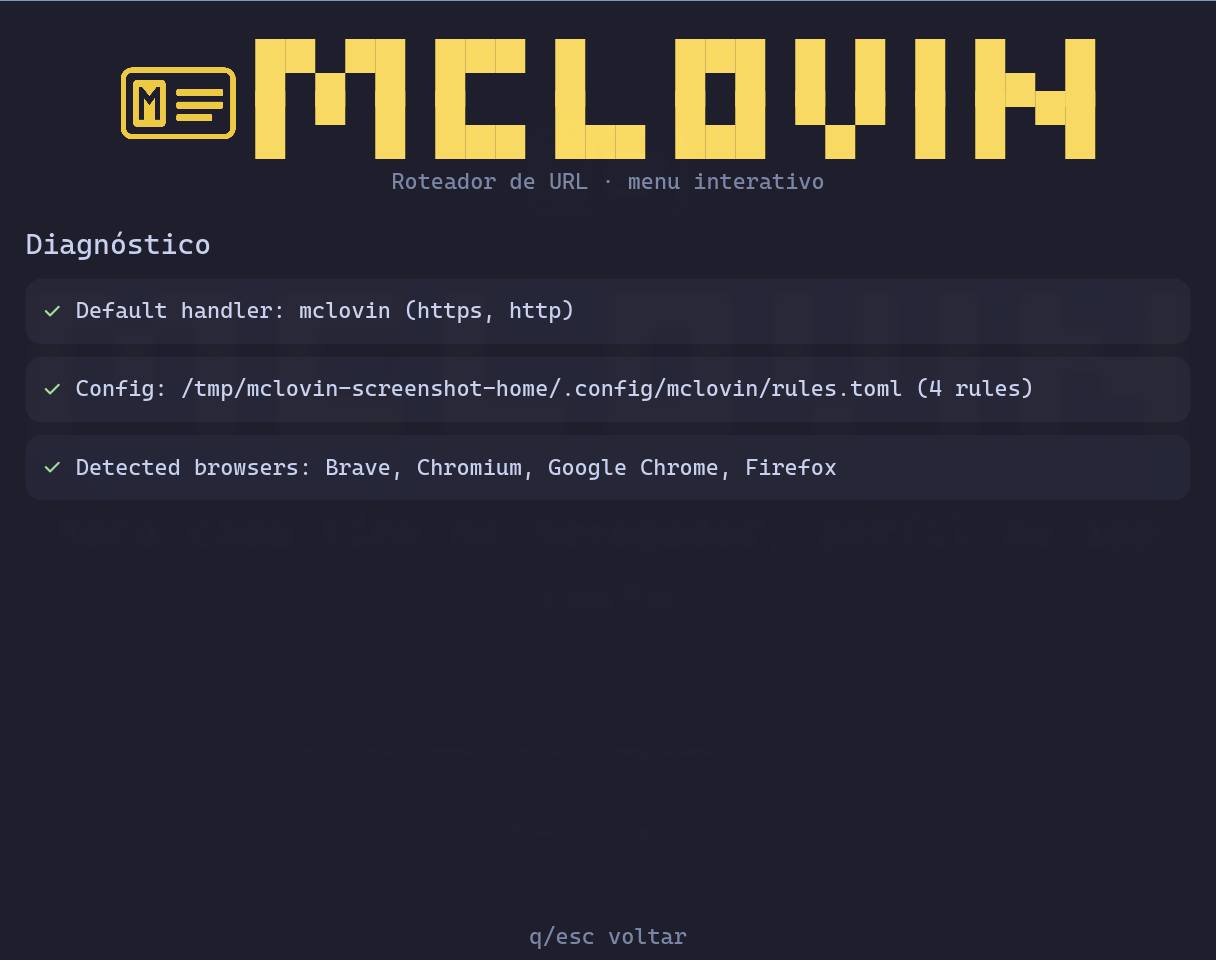
Checa registro como handler, integridade do rules.toml, e navegadores detectados. Cada linha em verde é OK; se algo aparecer em vermelho, mostra o comando exato pra arrumar.
9. Idioma
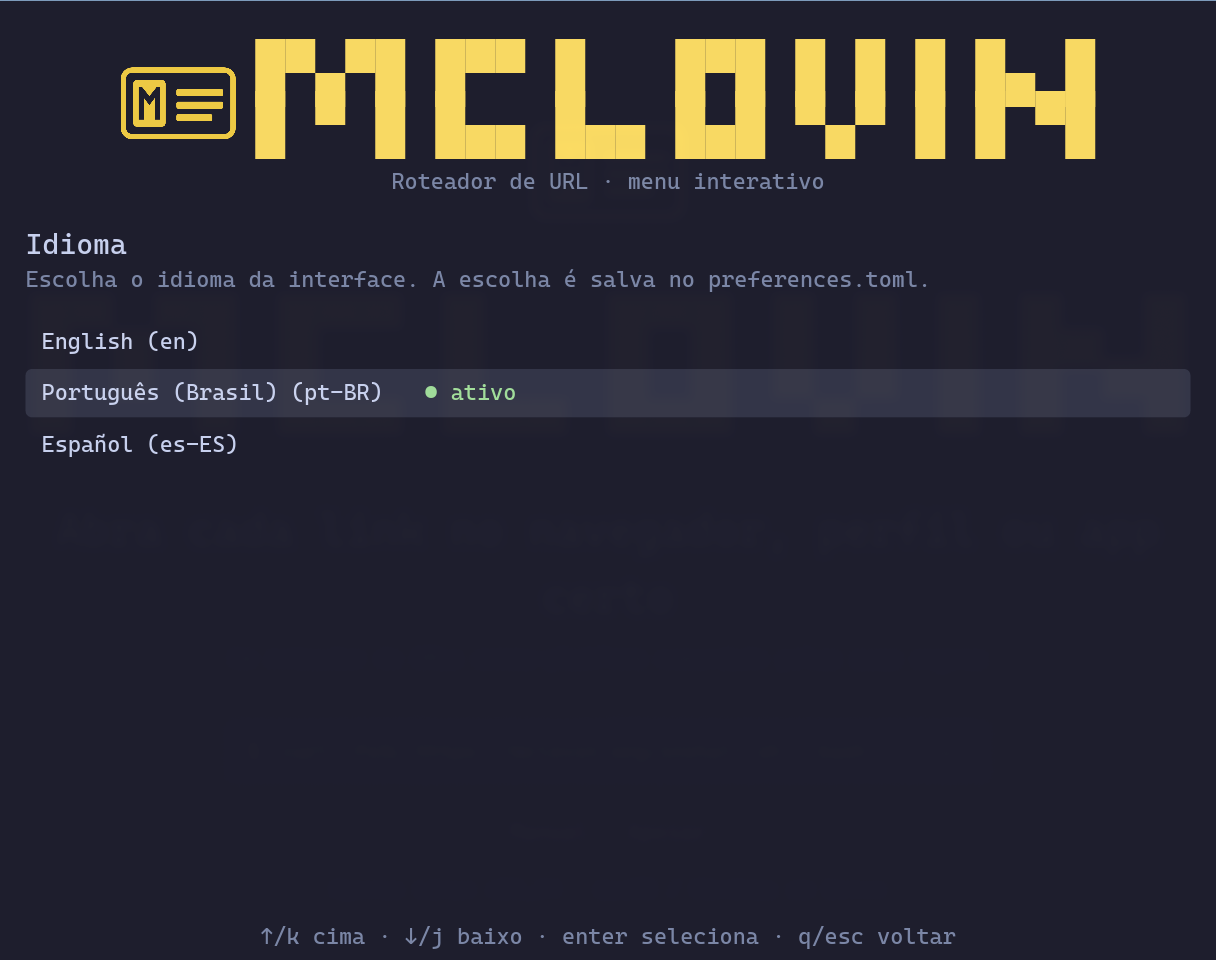
Três idiomas hoje. A troca é instantânea — não precisa reiniciar a GUI.
Atalhos da GUI
| Atalho | O que faz |
|---|---|
↑ / ↓ ou k / j | Navegar |
Enter | Ativar / abrir |
Esc ou q | Voltar / cancelar |
Ctrl+, | Do picker pra Configurações |
Ctrl+D | Pula pra "Navegador padrão" |
Ctrl+U | Pula pra "Atualizações" |
Todos os comandos aceitam --quiet (suprime output não-essencial) e --json (saída em JSON onde aplicável).
| Comando | O que faz |
|---|---|
mclovin setup | Registra o mclovin como navegador padrão do sistema |
mclovin unsetup | Reverte a registração |
mclovin doctor | Diagnostica instalação (handler, binário, .desktop) |
mclovin match URL | Mostra qual regra bateria pra essa URL (sem abrir) |
mclovin status | Stats de uso |
mclovin config init | Cria rules.toml inicial |
mclovin examples | Imprime recipes prontas pra copiar/colar |
mclovin lang [LANG] | Mostra ou troca o idioma da UI (en, pt-BR, es-ES) |
mclovin log [-f] | Mostra (ou segue) o log do dia |
mclovin list-browsers | Lista navegadores detectados no sistema |
mclovin rules list | Lista regras de rules.toml |
mclovin rules add ... | Adiciona uma regra via CLI |
mclovin rules delete ... | Remove uma regra |
mclovin default-browser | Inspeciona ou troca o navegador padrão do sistema |
mclovin fallback-browser | Inspeciona ou troca o fallback_browser |
mclovin settings | Abre a GUI de configurações |
mclovin update | Checa e instala atualizações |
mclovin --app=URL | Abre URL como webapp (janela chromeless) |
mclovin --help lista tudo. mclovin <comando> --help mostra detalhes de cada um.
Como funciona
[clique no link]
      ↓
[OS chama o handler http/https = mclovin]
      ↓
[mclovin lê ~/.config/mclovin/rules.toml]
      ↓
   ┌──────────────────────┐
   │ alguma regra bate?   │
   └──────────────────────┘
      sim ↓                 não ↓
[abre o browser/comando]   [picker pergunta]
O mclovin é um único binário Rust com dois frontends compartilhando o mesmo core: CLI (scripts) e GUI (mclovin settings). As regras vivem em disco no rules.toml, então qualquer frontend lê a mesma realidade.
Atualizações automáticas
O mclovin faz check de novas versões em background a cada 2 horas, contra o repositório mclovin-release. Pra desligar: auto_update_check = false em ~/.config/mclovin/preferences.toml.
Pra forçar um check, abre Atualizações e clica em "Verificar atualizações". O botão tem debounce de 10 segundos entre clicks consecutivos pra evitar spam na API do GitHub.
Quando há versão nova:
- Tela mostra
versão atual → versão novaem amarelo - Click em "Atualizar agora" baixa o binário, valida o
sha256, e instala - Aparece um countdown
Reiniciando em 5… 4… 3… 2… 1… - O mclovin reinicia sozinho na nova versão, voltando pra mesma tela onde você estava
Se você clica Ctrl+U no picker, o mclovin lembra disso através do restart e te traz de volta pro picker quando você dá Esc na tela de Atualizações.
Avançado — só pelo terminal
Coisas que a GUI não expõe e que moram direto no ~/.config/mclovin/rules.toml. Edite com mclovin settings → "Abrir arquivo de configuração" ou com o seu editor preferido.
Referência do rules.toml
Cada regra é um bloco [[handler]] no arquivo. As três formas de match abaixo são as mesmas que a GUI expõe — aqui você vê o equivalente em TOML.
# Substring — mais comum
[[handler]]
match = "github.com"
browser = "brave"
description = "GitHub no Brave"

# Lista — qualquer item bate
[[handler]]
match = ["wa.me", "web.whatsapp.com", "api.whatsapp.com"]
command = "zapzap"
description = "WhatsApp via ZapZap"

# Regex — controle total + capture groups
[[handler]]
match_regex = '^https?://open\.spotify\.com/(\w+)/([^?#/]+)'
rewrite = "spotify --uri=spotify:{1}:{2}"
description = "Spotify desktop"
Browser vs comando
# Browser detectado pelo mclovin (lê o .desktop)
browser = "brave"

# Browser + profile específico
browser = { name = "google-chrome", profile = "Trabalho" }

# Comando shell raw (use {url} pra inserir a URL)
command = "firefox --new-window {url}"
Fallback e regra catch-all
fallback_browser = "brave"

# OU: regra catch-all (toda URL sem regra cai em Brave, sem picker)
[[handler]]
match_regex = '.*'
browser = "brave"
Picker externo (fuzzel, walker, wofi, rofi, bemenu)
Em vez do picker built-in (iced), você pode delegar pra um launcher do sistema:
[picker]
enabled = true
command = "fuzzel"
options = ["--dmenu"]
O launcher recebe as opções via stdin e retorna a escolha via stdout — convenção dmenu. Para desabilitar o picker totalmente (e jogar tudo no fallback_browser): enabled = false.
Regras dinâmicas com Lua (match_lua)
Quando o match não cabe em substring/regex — horário, host parseado, query string — escreva uma função Lua:
# Atlassian só no horário comercial
[[handler]]
match_lua = """
local h = ctx.now.hour
return (h >= 9 and h < 18) and ctx.url.host:match('atlassian') ~= nil
"""
browser = { name = "google-chrome", profile = "Trabalho" }
description = "Atlassian em horário comercial"
ctx carrega url (com .full, .host, .path, .query), now (.hour, .minute, .weekday) e source (app que originou o link, quando disponível).
Transformação complexa com rewrite_lua
Pra reescrever a URL de forma que regex+template não dão conta (assinaturas, decodificação, lookups):
[[handler]]
match = "internal.api.example"
rewrite_lua = """
return ctx.url.full:gsub('^http://', 'https://'):gsub('/v1/', '/v2/')
"""
browser = "brave"
Modo webapp (mclovin --app=URL)
Abre uma URL como aplicação dedicada (janela sem barra de endereço, ícone próprio na barra de tarefas) usando o [webapp].browser configurado:
mclovin --app=https://meet.google.com/abc-xyz
Útil pra criar atalhos .desktop de webapps. Em Omarchy, integre via mclovin webapp-fix (uma vez) pra que o launcher do Omarchy também reconheça o mclovin como handler de webapps.
Mais receitas
mclovin examples imprime três blocos prontos pra copiar/colar: substring/list básico, regex+rewrite, e cenários Lua mais elaborados.
Solução de problemas
Onde ficam os arquivos
| Arquivo | O quê |
|---|---|
~/.config/mclovin/rules.toml | Regras de roteamento |
~/.config/mclovin/preferences.toml | Idioma, auto-update |
~/.cache/mclovin/log.YYYY-MM-DD | Log do dia |
~/.cache/mclovin/update_check.toml | Cache de check de atualização |
~/.local/bin/mclovin | Binário canônico |
~/.local/share/applications/mclovin.desktop | Entry MIME pra http/https |
Diagnosticar
mclovin doctor          # checagem completa
mclovin log -f          # acompanha o log em tempo real
mclovin --version       # versão do binário em $PATH
mclovin match https://github.com/foo/bar    # mostra qual regra bateria
"Versão errada" depois de atualizar
Pode ter dois binários no sistema (~/.local/bin/mclovin e ~/.cargo/bin/mclovin se você instalou com cargo install antes). O setup aponta tudo pro canônico em ~/.local/bin/, mas vale conferir:
which -a mclovin
ls -la ~/.local/bin/mclovin ~/.cargo/bin/mclovin 2>/dev/null
Se tiver dois, copia o mais novo por cima do antigo:
install -m 755 ~/.local/bin/mclovin ~/.cargo/bin/mclovin
Resetar o check de atualização
rm ~/.cache/mclovin/update_check.toml
Próxima vez que abrir, o mclovin re-checa o release público.
Qualquer problema, abra uma issue no GitHub.